
- blogs:
- cles::blog


2016 年の cles::blog のまとめ

 ranking
 恒例の今年のアクセスログで見る人気エントリと検索ワードのランキングをまとめておきます。
一番アクセスが多かったエントリは「BIOS 起動の Windows を UEFI ブートに変換する」でした。
PC の買い換えや Windows 10 の導入でハマってしまう人が多いようです。
Top 10 の新顔はこのエントリの他は Brexit がらみの「話題のリスボン条約第50条を調べてみる」でした。
検索ワードのトップも リスボン条約 50条 でした。

TeraTerm の背景色をお手軽に変更できる TTXCommandLineOptKai
 teraterm c
 多数のサーバーに対して TeraTerm から一度に SSH 接続を行うと、どの画面がどのサーバに繋がっているか分りづらくなります。特に管理作業を行うような場合には誤って目的とは違うサーバにうっかりコマンドを入力してしまうと取り返しがつかない結果を招くこともあります。
このような事故を防止するための Tips として、ターミナルの背景色を変えて対応しているという人も多いと思います。いちいち手動でやると事故るので自動化したくなるわけですが、teraterm のコマンドラインオプション*1で使えそうなのは /F= くらいしかありません。ただ、このためだけにINI ファイルのバリエーションを増やすのもバカらしいので、なにか良い方法がないかと思って調べてみたら、フォーラムのディスカッションに以下のようなスレッドを見つけました。
サンプルとして、通常の文字/背景色をコマンドラインで指定できるようにするものを作ってみました。
http://cvs.sourceforge.jp/view/ttssh2/TTXSamples/TTXCommandLineOpt/
ビルドしたバイナリが http://ttssh2.sourceforge.jp/snapshot/ に置いてあります。
これが入れてあると、コマンドラインで /FG=0,255,0 /BG=0,0,0 とすると文字が緑に背景が黒になります。
対応しているのは通常の文字/背景色だけで、太字や点滅の文字/背景色は変更出来ませんが、Cの知識が多少あれば簡単に対応させる 事が出来ると思います。
この TTXCommandLineOpt については現在の TeraTerm にも含まれている*2のですが、太字や点滅の背景色には対応されておらず中途半端なままです。
そんなわけで、Cの多少の知識を頼りに太字や点滅の背景色に対応させたバージョンを作ってビルドしてみました。
ソースとビルドした dll についてはオリジナルのライセンスを踏襲した形で GitHub にアップしてあります。
使い方は TTXCommandLineOpt.dll を teraterm.exe と同じフォルダに入れておき、ホスト名の指定のところに以下のような背景色の指定を入れれば、背景色が指定したものになります。
この設定で開いたウィンドウは具体的には下記のような表示になります。


久しぶりに卓球で汗を流した
 tabletennis

さすがに食べてばかりというのもあれなので、ラーメンの後は卓球で汗を流しました。
僕は中高と卓球部でしたが、実際に球を打つのは10年ぶりくらいだったので、コントロールに右往左往。ただ、昔取った杵柄ということで20分もすると、山なりではない鋭い球が出せるようになりました。怪我が怖いので本気にはなれませんが、ちゃんとしたラケットを使い、シューズを履いて試合をしたいものです。

宮城で食べる徳島ラーメン
 miyagi ラーメン
今日から休暇に入ったので仙台に帰省しています。
実家の近くでは少し前まではつけ麺の店も珍しいという感じでしたが、徳島ラーメンの店が進出してきていてびっくり。徳島に行ったときには徳島ラーメンをいろいろと食べましたが、甘辛い肉と生卵が入れられるという特徴はしっかりと押さえられていました。
[宮城で食べる徳島ラーメン の続きを読む] CentOS 7 に maildrop をインストールする
 centos7
 CentOS 7 のマシンに maildrop をインストールしようとしたら yum の一般的なリポジトリでは配布されていなかったので、Source から rpm を生成してインストールしてみました。忘れないうちに手順を以下に残しておきます。
† ビルド方法
まずはビルドに必要になるライブラリ群を yum でインストールしておきます。
maildrop をインストールするためには courier-unicode-devel が必要になるので、先にこちらをビルドしてインストールしておきます。
具体的にはhttp://www.courier-mta.org/download.html#unicodeから最新番のアーカイブをダウンロードし、適当なディレクトリで以下のコマンドを実行します。
最後に maildrop をビルドしてインストールします。
具体的にはhttp://www.courier-mta.org/download.html#maildropから最新番のアーカイブをダウンロードし、適当なディレクトリで以下のコマンドを実行します。
大手町ビルの玉乃光酒蔵で軽い忘年会
 tokyo 和食


今日は昔の会社の同期と久しぶりの忘年会。友人のプロジェクトが近日中にいよいよ実を結びそうということで、喜ばしい限りです。
† 同じビル内に2店あるので要注意
同じビルの中に玉乃光酒蔵が2店あるので、待ち合わせの際には間違えないようにする必要があります。
料理はともかく、店員さんの態度が今ひとつだったことだけはいただけません。

Qrio Hub を導入してみた
 smartlock
Wi-Fi 経由で Qrio Smart Lock の操作ができるようになるという Qrio Hub が届いたので設定してみました。
† まだまだ発展途上の製品
便利そうなのは見かけだけなので、大きな期待をすると裏切られることになります。
第一印象としては Qrio Smart Lock と同様にプロダクトとしてはまだまだ荒削りだなぁということ。設定方法は非常に単純なのですが、逆に言うとほとんど設定の自由がありません。例えば WPA2-Enterprise や Proxy に対応していないので、そのような環境にいる場合には諦めてくださいというのが現状のようです。
設定がすんなり終わったとしても問題はまだあります。まず、第1に現状でクラウド経由のロック解除は管理者しか行えないため、利用方法がかなり限定されてしまいます。第2にロックの状態(空いているのか、閉まっているのか)が遠隔からは分らないので、遠隔からはとりあえず閉めてみるというようなことしかできません。連携用の API も非公開ですし、通知も公式アプリからしか受け取れないのも不便なんですよね。このあたりもうちょっとやる気出して欲しいなと思います。
snmptrapd の通知を Slack に飛ばす
 sh systemmanagemant slack esxi
 最近使い始めた Slack が便利なので、snmptrapd の通知を WebHook を使って Slack に飛ばすようにしてみました。
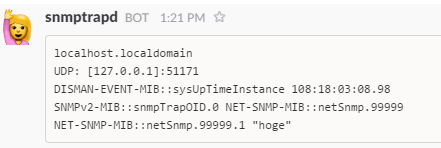
† 設定方法
[10分で出来る]シェルスクリプトの結果をslackに投稿 - Qiitaを参考に「続・ESXi の状態変化をメールで受け取る」で書いたスクリプトを以下のようにちょっと改良してみました。
/etc/snmp/traphandle.sh
テストは snmptrap が動いているサーバ上で以下のコマンドを実行することで行えます。
Windows に OpenSSH をインストールしてログインしてみた
 windowsserver ssh powershell
 GitHub に PowerShell/Win32-OpenSSH というプロジェクトがあって、これを Windows にインストールすると Windows マシンに SSH 接続できるようになるらしいので、さっそく手元にある WindowsServer 2012R2 マシンで試してみました。
† インストールは Power Shell で
リリースされているアーカイブから直近のバージョンをダウンロードして、適当な場所(例えば C:\ 直下)に展開しておきます。例えば展開先が C:\OpenSSH-Win64 の場合には C:\OpenSSH-Win64 に PATH を通しておきます。
あとは管理者権限で Power Shell を起動し、以下のコマンドでホストキーの生成、ファイアーウォールのルールの追加、サービスの登録、サービスの起動、サービスの自動起動の設定を実施します。ディレクトリ内に sshd_config があるので、例えばパスワード認証をしたくないような場合には設定を変更しておくと良いと思います。内容は Linux のそれと変わりません。
あとは適当なターミナルから接続するだけ。ユーザー名の指定は DOMAIN\UserName もしくは UserName@FQDN にする必要があるようです。プロファイルディレクトリに .ssh/authorized_keys ファイルを用意すれば公開鍵認証を使うこともできます。
Linux から接続するとコマンド体系が異なるのでちょっと戸惑いますが、ちょっとした作業に便利そうです。
2 . RT810 の DHCP サーバを WPAD に対応させる(679)
3 . アーロンチェアのポスチャーフィットを修理(651)
4 . 福岡銀がデマの投稿者への刑事告訴を検討中(621)
5 . シャープの空気清浄加湿器のキュルキュル音対策は PTFE テープで(531)

